యాపిల్ గ్యాడ్జెట్స్లో కొత్త నోట్ యాప్.. బెనిఫిట్స్ ఇవే!
యాపిల్ గ్యాడ్జెట్స్ లో శక్తిమంతమైన టూల్స్లో నోట్స్ యాప్ ఒకటి.
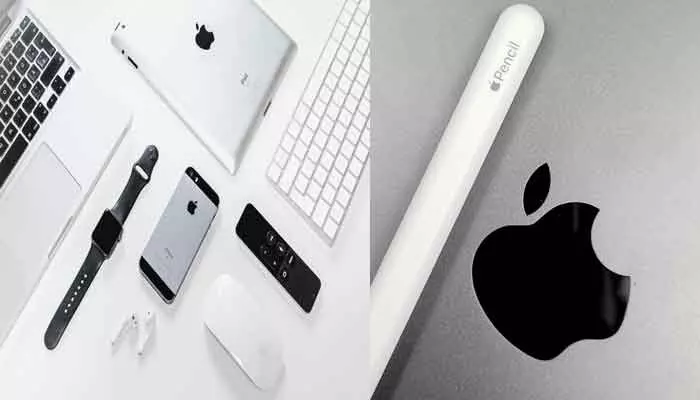

దిశ, వెబ్డెస్క్: యాపిల్ గ్యాడ్జెట్స్ లో శక్తిమంతమైన టూల్స్లో నోట్స్ యాప్ ఒకటి. కానీ దాదాపు 85 శాతం మంది కేవలం బేసిక్ లెవల్ను మాత్రమే ఉపయోగిస్తున్నారు. నోట్స్ యాప్ చేయగలిగే 10 అద్భుతమైన పనులను ఇక్కడ చూడండి.
1. పాస్ వర్డ్ తో నోట్ను భద్రపర్చుకోవచ్చు.
2. డాక్యుమెంట్ స్కానింగ్. మెనూ కనిపించే వరకు నోట్స్ యాప్ని నొక్కి ఉంచాలి. ఆప్షన్స్ నుంచి స్కాన్ డాక్యుమెంట్లను ఎంచుకోవాలి. మీ డాక్యుమెంట్స్ను క్యాప్చర్ చేసి సేవ్ చేసుకోవచ్చు.
3. పాస్ వర్డ్ ప్రొటెక్టడ్ నోట్ను సృష్టించడం.
ముందుగా నోట్ను ఓపెన్ చేసి '...' మెనును నొక్కి లాక్ ను సెలక్ట్ చేసుకోవాలి. మొదటి సారి పాస్వార్డ్ సెటప్ చేయాలంటే ఐఫోన్ పాస్ కోడ్ లేదా కస్టమ్ ఆప్షన్ ను ఎంచుకోవాలి. కానీ కస్టమ్ కోడ్లు మర్చిపోతే తిరిగి పొందలేము. ఇప్పుడు మీ సెక్యూర్డ్ నోట్ సిద్ధమవుతుంది. దీన్ని యాక్సెస్ చేయడానికి ఫేస్ ID లేదా పాస్ కోడ్ అవసరం ఉంటుంది.
4. నోట్ను పీడీఎఫ్ రూపంలో సేవ్ చేసుకోవడం.
ఇందుకోసం నోట్ను ఓపెన్ చేసి షేర్ ఐకాన్ ను ట్యాప్ చేయాలి. టైటిల్ కింద Select Collaborate ఎంచుకోవాలి. తర్వాత Send a Copyని ఎంపిక చేయాలి. పైకి స్క్రోల్ చేసి PDF మారిన మీ నోట్ ప్రివ్యూను చూసుకోవచ్చు. Done నొక్కితే మీ నోట్ను పీడీఎఫ్ రూపంలో స్టోర్ అవుతుంది.
5. నోట్స్ను షేర్ చేయడం..
నోట్స్ యాప్లో మీ లిస్ట్ క్రియేట్ చేయాలి. షేర్ బటన్ను నొక్కాలి. మీరు ఎంచుకునే వ్యక్తికి లింక్ షేర్ చేయండి.
6. నోట్స్ నిర్వహించడానికి లేదా రిమైండర్లను సెట్ చేయడానికి ట్యాగ్లను ఉపయోగించండి. ట్యాగ్ క్రియేట్ చేయడానికి నోట్ లో ఎక్కడైనా హ్యాష్ ట్యాగ్ను టైప్ చేయండి. హ్యాష్ ట్యాగ్ పసుపు రంగులో మారితే అది యాక్టివ్ అయినట్లు అర్థం. అన్ని ట్యాగ్ లను క్విక్ యాక్సెస్ చేసేందుకు ఫోల్డర్ సెక్షన్ లో కిందికి స్వైప్ చేయండి.
7. నోట్స్ లో ఎలా డ్రా చేయాలి..? లైన్స్ ఎలా జోడించాలి..? ఎలా Collaborate చేయాలి..?
దీనికోసం నోట్స్ యాప్ ఓపెన్ చేయండి.. కొత్త నోట్ క్రియేట్ చేయండి లేదా అప్పటికే ఉన్న నోట్ ను ఓపెన్ చేయండి. "..." మెనూను ట్యాప్ చేసి డ్రాయింగ్ టూల్స్ ను ఎంచుకోండి. అవసరమైన విధంగా పెన్నులు, హైలైటర్లు లేదా ఆకారాలను ఉపయోగించండి. షేర్ బటన్ ట్యాప్ చేసి ఫ్రెండ్స్ ను అహ్వానించేందుకు Collaborateను ఎంచుకోండి. రియల్ టైమ్ లో ప్రతి ఒక్కరూ నోట్స్ను ఎడిట్ చేయవచ్చు. అలాగే డ్రా చేయవచ్చు.
8. ఇన్ స్టెంట్ జాటింగ్ కోసం క్విక్ నోట్స్
సెట్టింగ్స్లోకి వెళ్లి కంట్రోల్ సెంటర్ వద్ద క్విక్ నోట్ను ఎంచుకోవాలి. కంట్రోల్ సెంటర్ ఓపెన్ చేసేందుకు కిందకి స్వైప్ చేయాలి. క్విక్ యాక్సెస్ కోసం క్విక్ నోట్ బటన్ను ట్యాప్ చేస్తే మీ ప్రస్తుత యాప్లో ఖాళీ కనిపిస్తుంది.
9. కంట్రోల్ సెంటర్ కు నోట్స్ షార్ట్ కట్ జోడించండి
కంట్రోల్ సెంటర్ కు నోట్స్ షార్ట్ కట్ జోడించడానికి సెట్టింగ్స్లోకి వెళ్లండి. తర్వాత కంట్రోల్ సెంటర్ ను ఎంపిక చేసుకోండి. మీ షార్ట్ కట్స్కు క్విక్ నోట్ యాడ్ చేయాలి.
10. యాపిల్ పెన్సిల్తో స్మార్ట్ వ్యాఖ్యానం (బీటా)
వ్యాఖ్యానం మోడ్ లోకి ప్రవేశించేందుకు డాక్యుమెంట్ను నొక్కండి. టూల్ బార్ నుంచి పెన్, హైలైటర్ లేదా ఇతర సాధనాలను ఎంచుకోండి. టెక్ట్స్ లేదా ఆబ్జెక్ట్లతో ఉండే మీ వ్యాఖ్యానాలకు ఇష్టమైన రంగులోకి మార్చుకోవచ్చు. అలాగే అనవసరమైన వాటిని Eraser Toolతో తొలగించుకోవచ్చు.